Airties modem için kablo bağlantısı nasıl yapılır?

Airties modem kullanıcıları için kablo bağlantısı kurulumu, internet deneyiminin temelini oluşturuyor. Doğru fiziksel bağlantılar ve temel ayarlar, sorunsuz bir ağ altyapısı için kritik öneme sahip.

11 Kasım 2025

Airties Modem İçin Kablo Bağlantısı Nasıl Yapılır?


Günümüzde internet bağlantısı için modemler önemli bir rol oynamaktadır. Airties modemleri, kullanıcı dostu özellikleri ve yüksek performansları ile dikkat çekmektedir. Bu makalede, Airties modem için kablo bağlantısının nasıl yapılacağına dair detaylı bir inceleme sunulacaktır.

1. Airties Modem Nedir?


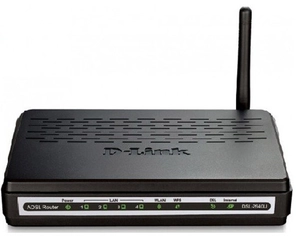
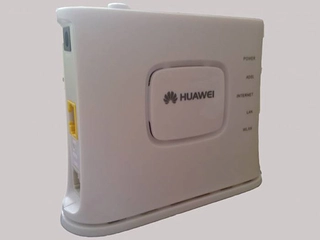
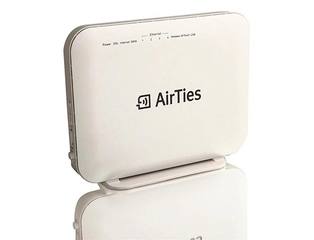
Airties modem, internet servis sağlayıcıları tarafından sunulan internet bağlantısını ev veya iş yerindeki cihazlara dağıtan bir cihazdır. Genellikle DSL veya fiber internet bağlantıları için kullanılır ve kablosuz ağ veya Ethernet kablosu ile cihazlara bağlanma imkanı sunar.

2. Gerekli Malzemeler


Airties modem için kablo bağlantısını gerçekleştirmek için aşağıdaki malzemelere ihtiyaç bulunmaktadır:
  • Airties modem
  • Ethernet kablosu
  • İnternet hizmeti için kullanılan DSL veya fiber kablosu
  • Güç adaptörü

3. Kablo Bağlantı Adımları

Airties modem için kablo bağlantısı yapmak için izlenmesi gereken adımlar şunlardır:
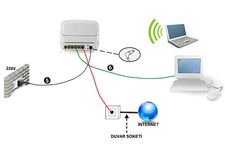
  • Modemi açın ve uygun bir yere yerleştirin. Modemin çalışabilmesi için yeterli havalandırma alanı olmasına dikkat edin.
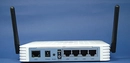
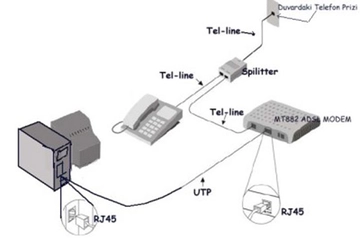
  • İnternet servis sağlayıcınızdan gelen DSL veya fiber kablosunu modemin arkasındaki WAN (Wide Area Network) portuna bağlayın.
  • Bilgisayar veya diğer cihazlar için Ethernet kablosunu kullanarak, modemin LAN (Local Area Network) portlarından birine bağlayın.
  • Güç adaptörünü modemin arka kısmındaki güç girişine takın ve elektrik kaynağına bağlayın. Modemin açılması için birkaç dakika bekleyin.
  • Modem üzerindeki LED ışıklarının yanıp sönmesini izleyin. İnternet bağlantınızın sağlandığını gösteren ışıklar sabit hale geldiğinde, bağlantınız başarılı olmuştur.

4. Modem Ayarları

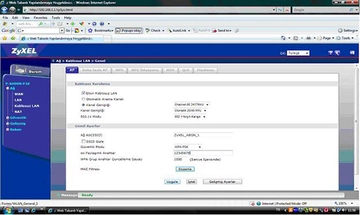
Modem bağlantınızı tamamladıktan sonra, modem ayarlarını yapmanız gerekebilir. Bu ayarlar genellikle web tarayıcısı üzerinden gerçekleştirilir. Aşağıdaki adımları izleyerek modem ayarlarınızı kontrol edebilirsiniz:
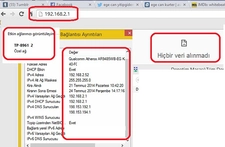
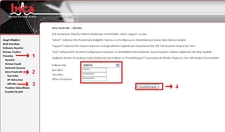
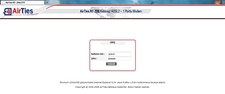
  • Bir web tarayıcısı açın ve modemin IP adresini (genellikle 192.168.2.1 veya 192.168.1.1) adres çubuğuna girin.
  • Kullanıcı adı ve şifre ile giriş yapın. Varsayılan olarak "admin" ve "admin" olabilir.
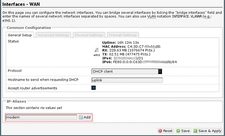
  • Ayarlar menüsünde, internet bağlantı ayarlarınızı kontrol edin ve gerekli değişiklikleri yapın.
  • Wi-Fi ayarlarınızı yapılandırarak kablosuz ağ adınızı (SSID) ve şifrenizi belirleyin.

5. Sorun Giderme

Eğer bağlantı kurmakta zorluk yaşıyorsanız, aşağıdaki adımları izleyerek sorun gidermeye çalışabilirsiniz:
  • Modeminizi yeniden başlatın.
  • Kabloların doğru bir şekilde bağlı olduğundan emin olun.
  • Ağ ayarlarınızı kontrol edin ve gerekirse fabrika ayarlarına dönün.
  • İnternet servis sağlayıcınız ile iletişime geçin.

Sonuç

Airties modem için kablo bağlantısı yapmak oldukça basit bir işlemdir. Doğru adımları takip ederek, hızlı ve güvenilir bir internet bağlantısına sahip olabilirsiniz. Herhangi bir sorunla karşılaşırsanız, yukarıda belirtilen sorun giderme adımlarını uygulayarak problemi çözebilirsiniz. Unutmayın, modem ayarlarınızı düzenli olarak kontrol etmek, internet deneyiminizi iyileştirecektir.

Yeni Soru Sor / Yorum Yap
şifre
Sizden Gelen Sorular / Yorumlar
Çok Okunanlar
Popüler İçerikler
Haber Bülteni
Popüler İçerik
Modem Çeşitleri Nelerdir?
Tp Link Modem Kurulumu
TTNet Modem Türleri ve Özellikleri
Everest Modem Kurulumu Nedir ve Nasıl Yapılır?
Asus Modem Türleri ve Özellikleri
Güncel
Zyxel Modem Türleri ve Özellikleri
Güncel
Airties Modem Türleri ve Özellikleri
Güncel
D Smart Modem Türleri ve Özellikleri
;