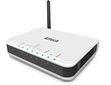
Airties rt 205 modem nasıl kurulur? adım adım rehber var mı?
Airties RT 205 modem kurulumu için gerekli tüm adımlar bu rehberde detaylı şekilde açıklanmaktadır. Kutudan çıkıştan internet bağlantısının test edilmesine kadar her aşama, kullanıcıların sorunsuz bir kurulum gerçekleştirmesi için sıralanmıştır.
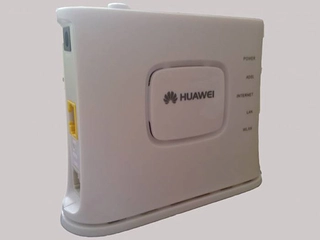
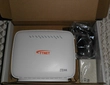
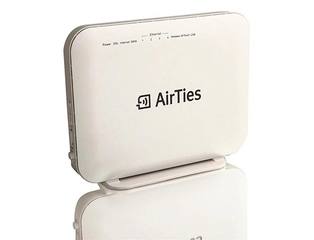
Airties RT 205 Modem Nasıl Kurulur? Adım Adım Rehber Var mı?Airties RT 205 modem, kullanıcıların evlerinde ve iş yerlerinde internet bağlantısını sağlayan önemli bir cihazdır. Bu makalede, Airties RT 205 modeminin nasıl kurulacağına dair adım adım bir rehber sunulacaktır. Kurulum işlemi, doğru bir internet bağlantısı sağlamak için kritik bir aşamadır. 1. Modem Kutusunun Açılması Modem kurulumuna başlamadan önce, modem kutusunun açılması gerekmektedir. Kutudan çıkan bileşenler genellikle şunlardır:
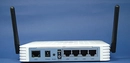
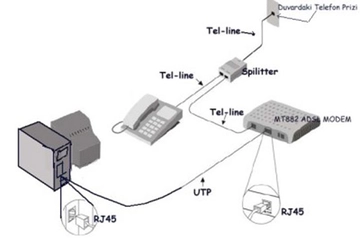
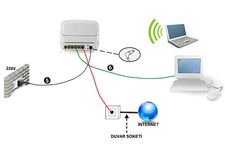
2. Modemin Fiziksel Kurulumu Modemin fiziksel olarak yerleştirilmesi, bağlantıların yapılabilmesi için önemlidir. Modemi, iyi bir sinyal alabileceği bir konuma yerleştirin. Aşağıdaki adımları izleyin:
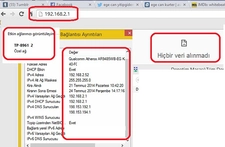
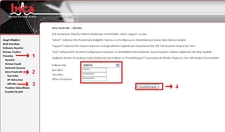
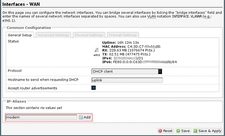
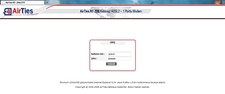
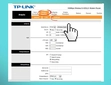
3. Modemin Açılması Modemi açmak için, güç adaptörünü prize takın. Modemin üzerindeki LED ışıklarının yanıp yanmadığını kontrol edin. Doğru bir kurulum için, yeşil ışıkların yanması gerekmektedir. 4. Modem Arayüzüne Erişim Modem arayüzüne erişmek için bir web tarayıcısı açın ve adres çubuğuna “192.168.1.1” yazın. Bu, modem arayüzüne girebilmeniz için gerekli olan IP adresidir. Tarayıcıda, modem arayüzüne erişim için kullanıcı adı ve şifre girmeniz gerekecektir. Genellikle, varsayılan kullanıcı adı “admin” ve şifre de “admin” veya “1234” olacaktır. 5. İnternet Ayarlarının Yapılandırılması Modem arayüzüne giriş yaptıktan sonra, internet ayarlarını yapılandırmanız gerekecektir. Bu aşamada, internet servis sağlayıcınızın (İSS) sizden talep ettiği bilgileri girmeniz önemlidir. Aşağıdaki bilgileri doldurun:
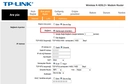
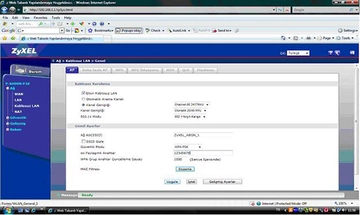
6. Kablosuz Ayarlarının Yapılandırılması Kablosuz ağ ayarlarını yapılandırmak için, modem arayüzünde “Kablosuz” veya “Wi-Fi” sekmesine gidin. Aşağıdaki ayarları yapın:
7. Değişikliklerin Kaydedilmesi Tüm ayarları yaptıktan sonra, değişikliklerinizi kaydedin. Modem, ayarların uygulanabilmesi için yeniden başlatılabilir. 8. Bağlantının Kontrolü Modemi kurduktan sonra, internet bağlantınızın çalışıp çalışmadığını kontrol edin. Bilgisayar veya mobil cihaz üzerinden internet tarayıcısını açarak herhangi bir web sitesine erişim sağlamaya çalışın. Sonuç Airties RT 205 modem kurulumunu tamamladınız. Yukarıda belirtilen adımlar, modeminizin doğru bir şekilde kurulmasına yardımcı olacaktır. Eğer herhangi bir sorun ile karşılaşırsanız, modem kullanım kılavuzuna başvurabilir veya teknik destek alabilirsiniz. Ekstra Bilgiler: Modem kurulumu sırasında dikkat edilmesi gereken bazı noktalar şunlardır:
|
.webp "D Smart Modem Türleri ve Özellikleri")