TP-Link Modem Kurulumu: Adım Adım Kapsamlı Rehber
1. Paket İçeriğini Kontrol Edin ve Modemi Fiziksel Olarak Hazırlayın
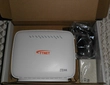
- TP-Link modeminizi kutusundan çıkarın
- Kutuda bulunması gerekenler: modem, güç kablosu, Ethernet kablosu, telefon kablosu (ADSL modeller için), hızlı kurulum kılavuzu
- Modemi elektrik prizine yakın, hava alabilen bir yere yerleştirin
2. Kabloları Doğru Şekilde Bağlayın
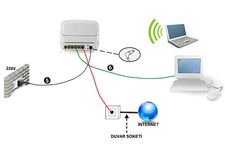
- Güç kablosunu modeme ve elektrik prizine takın
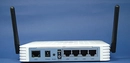
- ADSL Modem için: Telefon hattını modemin "DSL/LINE" portuna bağlayın
- VDSL/Kablo Modem için: İnternet hattını modemin "INTERNET" portuna bağlayın
- Bilgisayarınızı modeme Ethernet kablosu ile bağlayın (LAN portlarından birine)
3. Modem Arayüzüne Erişim
- Bilgisayarınızda herhangi bir web tarayıcısı açın
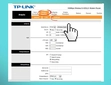
- Adres çubuğuna "192.168.1.1" veya "tplinkwifi. net" yazın
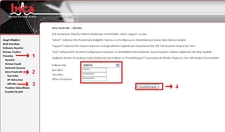
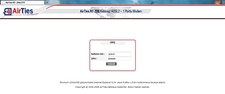
- Karşınıza giriş ekranında kullanıcı adı ve şifre istenecek
- Varsayılan değerler genellikle: Kullanıcı adı: "admin", Şifre: "admin"
4. Hızlı Kurulum Sihirbazını Kullanın
- Arayüze girdikten sonra "Quick Setup" (Hızlı Kurulum) seçeneğini tıklayın
- Zaman diliminizi ve ülkenizi seçin
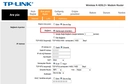
- İnternet sağlayıcınızın türünü seçin (TTNET, TurkNet, Superonline vb.)
- İnternet sağlayıcınızdan aldığınız kullanıcı adı ve şifreyi ilgili alanlara girin
- Bağlantı türünü seçin (genellikle PPPoE)
5. Kablosuz Ağ (Wi-Fi) Ayarlarını Yapılandırın
- Kablosuz ağ adınızı (SSID) belirleyin
- Güvenlik şifrenizi oluşturun (WPA2-PSK önerilir)
- Şifrenin en az 8 karakter ve karmaşık olmasına dikkat edin
6. Ayarları Kaydedin ve Test Edin
- Tüm ayarları kaydetmek için "Save" veya "Apply" butonuna tıklayın
- Modemin yeniden başlamasını bekleyin
- İnternet bağlantısını test edin
- Kablosuz cihazlarınızdan Wi-Fi ağınıza bağlanmayı deneyin
Önemli İpuçları:
- İlk kurulumda mutlaka kablolu bağlantı kullanın
- Varsayılan şifreleri değiştirmeyi unutmayın
- Modem yazılımını güncel tutun
- Problem yaşarsanız modem fabrika ayarlarına dönebilir (reset butonu)
Bu adımları takip ederek TP-Link modeminizi kolayca kurabilir ve internet bağlantınızı aktif hale getirebilirsiniz. | 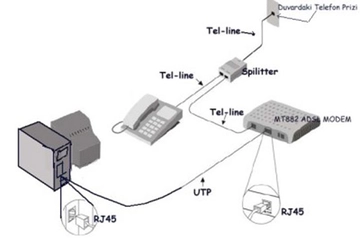
.webp "D Smart Modem Türleri ve Özellikleri")