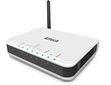
Ttnet airties modem nasıl kurulur? adım adım rehber?
TTNET AirTies modem kurulumu için gerekli tüm bağlantı adımları ve yapılandırma süreçleri bu rehberde detaylı şekilde yer alıyor. Modemin fiziksel kurulumundan internet ayarlarının yapılandırılmasına, kablosuz ağ özelleştirmesinden bağlantı testine kadar tüm süreç adım adım anlatılıyor.
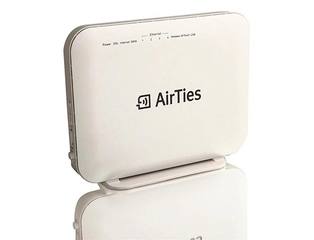
TTNET AirTies Modem Kurulumu: Adım Adım RehberTTNET AirTies modem kurulumu oldukça basit ve hızlı bir işlemdir. İnternet bağlantınızı aktif hale getirmek için aşağıdaki adımları takip edebilirsiniz. Kurulum için ihtiyacınız olan malzemeler:
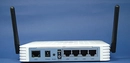
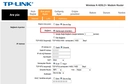
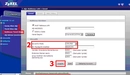
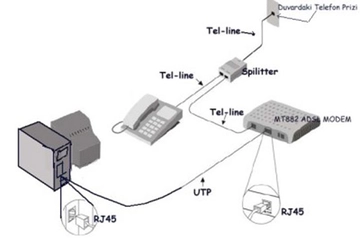
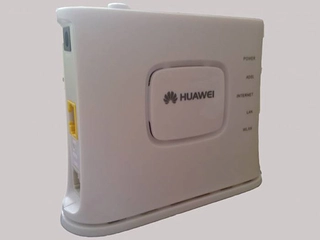
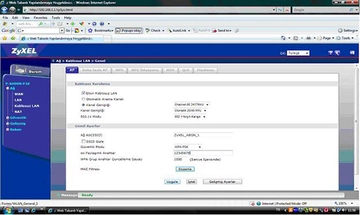
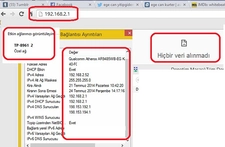
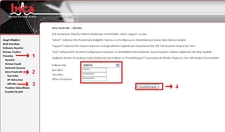
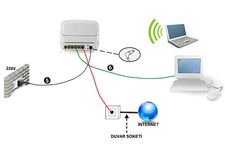
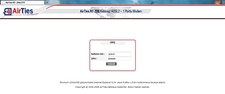
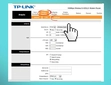
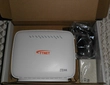
Adım 1: Modemi Bağlantı Noktasına Yerleştirin Modemi, internet bağlantınızın geldiği priz veya duvar girişine yakın bir yere yerleştirin. Eğer ADSL bağlantınız varsa, telefon hattını modemin "DSL" veya "LINE" portuna bağlayın. Fiber bağlantı için, fiber kabloyu modemin uygun girişine takın. Adım 2: Modemi Güç Kaynağına Bağlayın Modemin güç adaptörünü prize takın ve modemi açın. Modem üzerindeki ışıkların yanmaya başlamasını bekleyin. Genellikle "Power", "DSL" veya "Internet" ışıkları sabit yanar veya yanıp söner; bu, modemin bağlantı kurmaya çalıştığını gösterir. Adım 3: Bilgisayar veya Cihazınızı Modeme Bağlayın Ethernet kablosunu kullanarak bilgisayarınızı modemin "LAN" portlarından birine bağlayın. Kablosuz bağlantı için, modemin Wi-Fi ağını cihazlarınızdan seçebilirsiniz. Varsayılan Wi-Fi ağ adı (SSID) ve şifresi genellikle modemin altında veya kutusunda yazılıdır. Adım 4: İnternet Bağlantısını Yapılandırın Tarayıcınızı açın ve adres çubuğuna "192.168.1.1" veya "192.168.2.1" yazarak modemin yönetim panelini açın. Giriş yapmak için kullanıcı adı ve şifre istenebilir; varsayılan değerler genellikle "admin" gibidir, ancak modemin kılavuzunu kontrol edin. Panelde, TTNET tarafından verilen kullanıcı adı ve şifreyi girerek internet bağlantısını aktifleştirin. Adım 5: Wi-Fi Ayarlarını Özelleştirin (İsteğe Bağlı) Yönetim panelinden Wi-Fi ağ adınızı (SSID) ve şifrenizi değiştirebilir, güvenlik ayarlarını yapılandırabilirsiniz. Bu, ağınızı daha güvenli hale getirir ve kişiselleştirmenize olanak tanır. Adım 6: Bağlantıyı Test Edin Bağlantınızın çalıştığından emin olmak için bir web sitesine erişmeyi deneyin. Eğer sorun yaşıyorsanız, modemi yeniden başlatmayı deneyin veya TTNET müşteri hizmetlerini arayın. Bu adımları takip ederek TTNET AirTies modem kurulumunuzu kolayca tamamlayabilirsiniz. Herhangi bir teknik sorun durumunda, TTNET destek ekibinden yardım alabilirsiniz. |
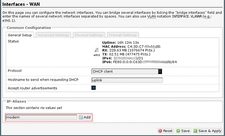
.webp "D Smart Modem Türleri ve Özellikleri")