Ttnet Tp-Link Modem Kurulum Rehberi
Bu rehber, Ttnet aboneliğiniz için yeni bir Tp-Link modem kurmanızı adım adım anlatmaktadır. Kurulum hem kablo bağlantılarını hem de yazılım ayarlarını içerir.
Gerekli Malzemeler
- Tp-Link modem
- Ethernet kablosu (genellikle modem kutusunda bulunur)
- Telefon kablosu (ADSL modemler için) veya fiber optik kablo (VDSL/fiber modemler için)
- Güç adaptörü
- Ttnet kullanıcı adı ve şifresi (faturanızda veya Ttnet müşteri hizmetlerinden temin edebilirsiniz)
Adım 1: Fiziksel Bağlantıları Yapın
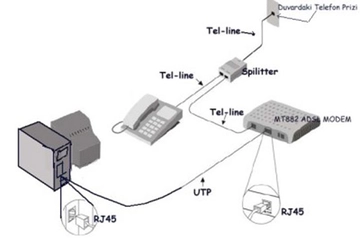
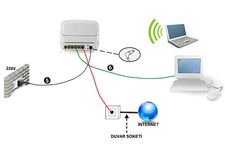
- Modemin güç adaptörünü prize takın ve modeme bağlayın, ardından modemi açın.
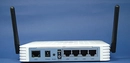
- Telefon hattınızı (ADSL için) modemin "DSL" veya "LINE" portuna bağlayın. Fiber internet kullanıyorsanız, fiber optik kabloyu modemin uygun portuna takın.
- Bilgisayarınızı modeme bir Ethernet kablosu ile bağlayın (kabloyu modemin "LAN" portlarından birine ve bilgisayarın Ethernet portuna takın). Kablosuz bağlantı için bu adımı atlayabilirsiniz, ancak ilk kurulumda kablolu bağlantı daha güvenilirdir.
Adım 2: Modem Arayüzüne Erişin
- Bilgisayarınızda bir web tarayıcısı açın (örneğin, Chrome, Firefox).
- Adres çubuğuna Tp-Link modem için varsayılan IP adresini yazın (genellikle "192.168.1.1" veya "192.168.0.1"). Doğru adresi modem altındaki etikette bulabilirsiniz.
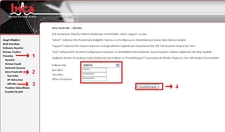
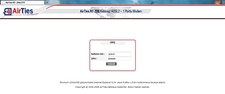
- Giriş ekranında kullanıcı adı ve şifre istenecektir. Varsayılan değerler genellikle "admin" (her ikisi için) şeklindedir. Bu bilgileri modem etiketinde de görebilirsiniz.
Adım 3: Hızlı Kurulum Sihirbazını Kullanın
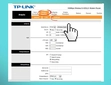
- Modem arayüzüne girdikten sonra, genellikle "Quick Setup" (Hızlı Kurulum) veya benzeri bir seçenek göreceksiniz. Buna tıklayın.
- Zaman dilimi ve dil ayarlarını seçin (Türkiye için GMT+3 ve Türkçe'yi tercih edebilirsiniz).
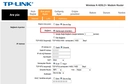
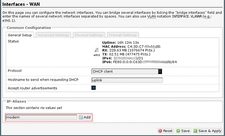
- İnternet bağlantı türünü seçin: Ttnet için genellikle "PPPoE" seçeneğini kullanmanız gerekir. Diğer ayarları varsayılan değerlerde bırakın.
- Ttnet kullanıcı adınızı ve şifrenizi girin. Bu bilgileri doğru girdiğinizden emin olun, çünkü hatalı girilirse internet bağlantısı çalışmaz.
- Kablosuz ağ (Wi-Fi) ayarlarını yapılandırın: SSID (ağ adı) ve şifre belirleyin. Güvenlik için WPA2-PSK seçeneğini kullanmanız önerilir.
- Ayarları kaydedin ve modem yeniden başlatılacaktır. Bu işlem birkaç dakika sürebilir.
Adım 4: Bağlantıyı Test Edin
- Modem yeniden başladıktan sonra, internete bağlanmayı deneyin. Tarayıcınızda bir web sitesi açarak test edin.
- Kablosuz cihazlarınızdan Wi-Fi ağınıza bağlanmayı deneyin (ayarladığınız SSID ve şifreyi kullanarak).
Sorun Giderme İpuçları
- İnternet bağlanmıyorsa, kullanıcı adı ve şifreyi kontrol edin veya Ttnet müşteri hizmetlerini arayın.
- Modem arayüzüne giremiyorsanız, Ethernet bağlantınızı ve IP ayarlarınızı kontrol edin (bilgisayarınızın otomatik IP alacak şekilde ayarlandığından emin olun).
- Sorun devam ederse, modem fabrika ayarlarına sıfırlanabilir (modemdeki "Reset" düğmesine bir iğne ile basılı tutun) ve kurulumu tekrarlayın.
Bu adımları takip ederek Ttnet Tp-Link modem kurulumunuzu tamamlayabilirsiniz. Ek yardım için Tp-Link kullanım kılavuzuna veya Ttnet destek sayfasına başvurabilirsiniz. |
.webp "D Smart Modem Türleri ve Özellikleri")