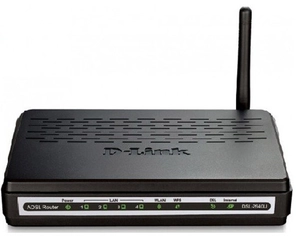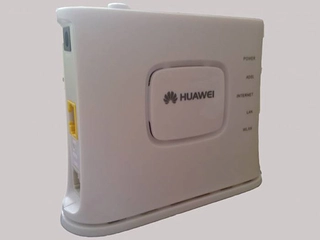
Ttnetmodem ayarları nasıl yapılır?

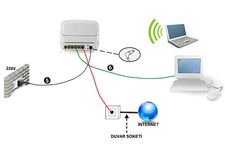
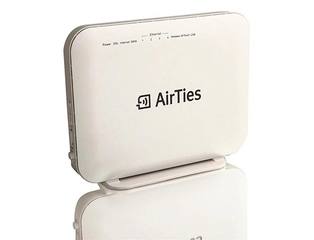
TTNET modem ayarlarını yapılandırmak, internet bağlantısının güvenli ve verimli çalışması için temel bir işlemdir. Modem arayüzüne erişimden internet ve Wi-Fi ayarlarına kadar tüm süreç, kullanıcı dostu adımlarla açıklanmaktadır.

17 Kasım 2025

Ttnetmodem Ayarları Nasıl Yapılır?


Ttnet modem ayarları, internet bağlantısının sağlıklı bir şekilde çalışabilmesi için kritik öneme sahiptir. Bu ayarlar, modeminizin türüne ve sağlayıcınıza bağlı olarak değişiklik gösterebilir. Bu makalede, Ttnet modem ayarlarını nasıl yapacağınız hakkında detaylı bilgiler sunulacaktır.

Modem Arayüzüne Erişim


Modem ayarlarına erişebilmek için öncelikle modem arayüzüne giriş yapmanız gerekmektedir. Bu işlem için aşağıdaki adımları izleyebilirsiniz:
  • Web tarayıcınızı açın.
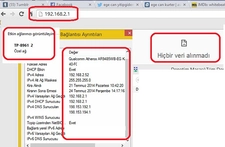
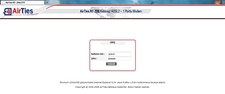
  • Adres çubuğuna modeminizin IP adresini girin. Genellikle bu adres 192.168.1.1 veya 192.168.0.1 şeklindedir.
  • Açılan sayfada, kullanıcı adı ve şifre istenecektir. Varsayılan olarak bu bilgiler "admin" ve "admin" şeklindedir, ancak siz değiştirdiyseniz, kendi belirlediğiniz bilgileri girin.

İnternet Bağlantı Ayarlarını Yapılandırma


Modem arayüzüne giriş yaptıktan sonra, internet bağlantı ayarlarını yapılandırmanız gerekmektedir. Aşağıdaki adımları takip ederek bu ayarları gerçekleştirebilirsiniz:
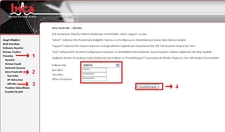
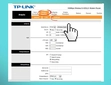
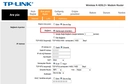
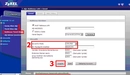
  • Modem arayüzünde "Ayarlar" veya "Internet Ayarları" sekmesine tıklayın.
  • Bağlantı türünü seçin. Ttnet genellikle PPPoE bağlantı türünü kullanmaktadır.
  • Gerekli alanlara kullanıcı adınızı (genellikle e-posta adresiniz) ve şifrenizi girin. Bu bilgiler, Ttnet tarafından size sağlanır.
  • Bağlantı tipini "Dinamik IP" veya "Statik IP" olarak ayarlayın. Ttnet genellikle dinamik IP kullanmaktadır.
  • Ayarları kaydedin ve modeminizin yeniden başlatılmasını bekleyin.

Wi-Fi Ayarlarının Yapılandırılması

Modeminizin Wi-Fi ayarlarını yapılandırarak kablosuz internet bağlantınızı oluşturabilirsiniz. Bu adımlar şunlardır:
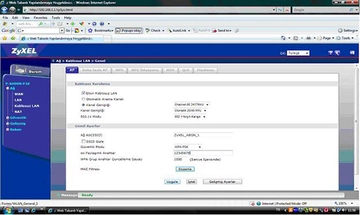
  • Modem arayüzünde "Kablosuz" veya "Wi-Fi Ayarları" sekmesine gidin.
  • Wi-Fi ağınızın adını (SSID) belirleyin. Bu, kablosuz ağınızın görünür ismi olacaktır.
  • Güvenlik türünü seçin. WPA2, genellikle en güvenli seçenek olarak önerilmektedir.
  • Bir şifre belirleyin. Bu şifre, ağınıza bağlanmak isteyen kullanıcıların girmesi gereken şifredir.
  • Yapılandırma ayarlarını kaydedin.

Güvenlik Ayarlarının Yapılandırılması

Modeminizin güvenliğini artırmak için bazı ek ayarlar yapmanız önerilmektedir:
  • Modem arayüzünde "Güvenlik" sekmesine gidin.
  • Varsayılan kullanıcı adı ve şifreyi değiştirin.
  • MAC adresi filtreleme özelliğini etkinleştirin. Bu, belirli cihazların ağınıza erişimini sınırlandırmanızı sağlar.
  • Güvenlik duvarı ayarlarınızı kontrol edin ve etkinleştirin.

Yardımcı Bilgiler

- Modem arayüzüne giriş yapmakta zorluk yaşıyorsanız, modeminizin altında yer alan kullanıcı adı ve şifre bilgilerini kontrol edin.- Modem ayarlarını yapmadan önce, mevcut ayarların yedeğini almak faydalı olabilir.- Eğer internet bağlantınızda sorun yaşıyorsanız, Ttnet müşteri hizmetleri ile iletişime geçmekten çekinmeyin.

Sonuç

Ttnet modem ayarlarının doğru bir şekilde yapılandırılması, internet bağlantınızın kalitesini ve güvenliğini artıracaktır. Yukarıda belirtilen adımları takip ederek modem ayarlarınızı kolaylıkla yapabilir ve internet servisinizin verimliliğini artırabilirsiniz. Unutmayın, düzenli olarak modem ayarlarınızı gözden geçirmek, internet bağlantınızın sürekli olarak sağlıklı kalmasını sağlayacaktır.

Yeni Soru Sor / Yorum Yap
şifre
Sizden Gelen Sorular / Yorumlar
Çok Okunanlar
Popüler İçerikler
Haber Bülteni
Popüler İçerik
Modem Çeşitleri Nelerdir?
Tp Link Modem Kurulumu
TTNet Modem Türleri ve Özellikleri
Everest Modem Kurulumu Nedir ve Nasıl Yapılır?
Asus Modem Türleri ve Özellikleri
Güncel
Zyxel Modem Türleri ve Özellikleri
Güncel
Airties Modem Türleri ve Özellikleri
Güncel
D Smart Modem Türleri ve Özellikleri
;